Uruchom podobieg
Akcja pozwala na startowanie obiegu w ramach tej samej instancji BPS. Za pomocą tej akcji można wystartować tylko jeden element obiegu.
Konfiguracja akcji została podzielona na trzy widoki, które różnią się w zależności od wymagań oraz stopnia zaawansowania osoby konfigurującej. Widoki te dostępne są na trzech dedykowanych zakładkach: Podstawowa, Zaawansowane oraz Dane.
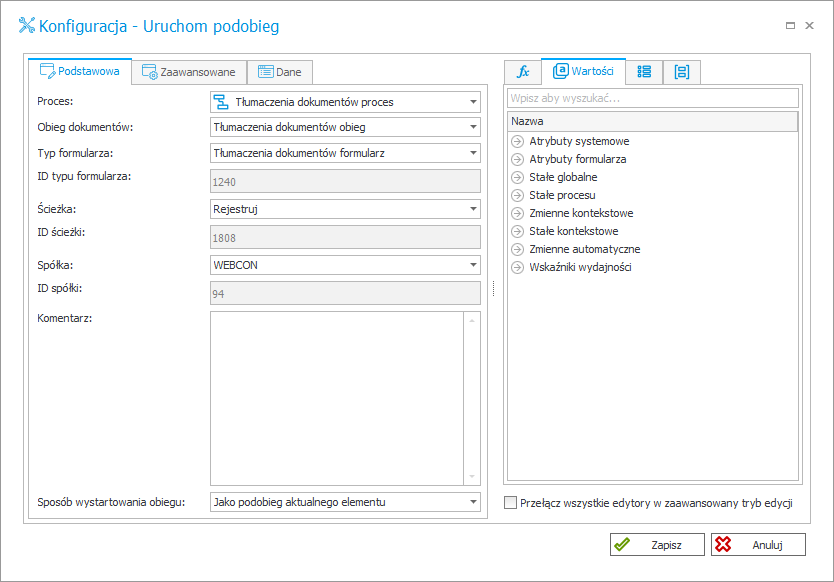
Konfiguracja podstawowa
Poprzez wskazanie Procesu, Obiegu dokumentów, Typu formularza, Ścieżki przejścia, Spółki i wybranych ID określane są parametry elementu, który ma zostać utworzony. Ustawienie wartości pola Komentarz jest opcjonalne, jednak zaleca się tę czynność, aby, np. dodać informację o powodzie, dla którego utworzono nowy element.
Konfiguracja kilku podstawowych parametrów jest już wystarczająca do wystartowania nowego obiegu elementów, a po przejściu do konfiguracji zaawansowanej wyświetlone zostaną ich identyfikatory i możliwe będzie ustawienie powyższych parametrów w sposób dynamiczny.
Ustaw kursor myszy w polu, którego wartość ma zostać zmieniona, a następnie wybierz odpowiednie wyrażenie z Edytora po prawej stronie – kliknij je dwukrotnie lub przeciągnij i upuść we wskazanym polu. Możliwe jest wstawienie jedynie pojedynczej wartości parametru i nie ma możliwości użycia skryptu SQL.
Sposób wystartowania obiegu
Pozwala wybrać sposób, w jaki wystartowany zostanie nowy obieg. Dostępne opcje:
- Jako podobieg aktualnego elementu,
- Jako obieg równoległy do aktualnego obiegu – jeśli bieżący obieg jest podobiegiem innego obiegu, nowo utworzony obieg będzie podobiegiem tego samego obiegu. W przeciwnym razie nowo utworzony obieg zostanie wystartowany:
- Jako obieg nadrzędny niepowiązany z aktualnym elementem.
Konfiguracja zaawansowana
Zakładka Zaawansowane daje możliwość dynamicznego ustawienia podstawowych parametrów elementu poprzez zastosowanie zmiennych. Ponadto dostępne są następujące opcje:
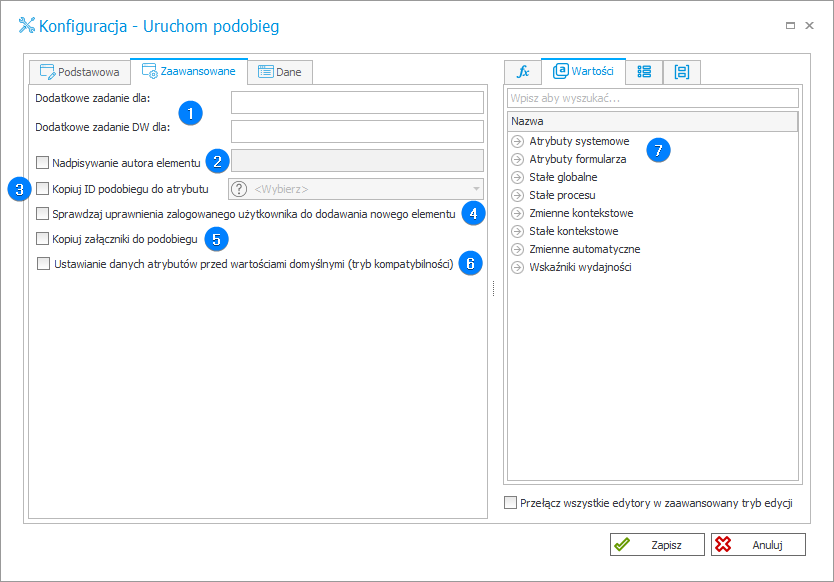
1. Przypisywanie dodatkowych zadań
Możliwość wyboru dodatkowych osób, którym zostanie przypisane zadanie. Zamiast wskazywać osób, którym za zostać przypisane zadanie na nowo utworzonym elemencie, poprzez wpisanie tagu „{ASSIGNEDPERSONFULL}” użytkownik może wskazać osoby, którym przydzielono zadanie w bieżącym kroku. Istnieje również możliwość przypisania standardowego na nowym elemencie i wskazania dodatkowych osób jako realizujących zadanie. Dane osób można wpisywać na dwa sposoby: za pomocą zmiennych lub ręcznie w formacie login_uzytkownika#nazwa_wyswietlana.
2. Nadpisywanie autora elementu
Opcja znajdująca zastosowanie w sytuacjach, gdy ustawienie aktualnie zalogowanego użytkownika jako autora nowego elementu workflow jest niepożądane, jako że taki autor posiada prawo do odczytu wartości elementu przez cały cykl jego życia. Po zaznaczeniu tej opcji osoba wpisana w dedykowanym polu będzie posiadała prawo do odczytu nowego elementu workflow.
3. Kopiuj ID podobiegu do atrybutu
Po zaznaczeniu tej opcji ID podobiegu zostanie skopiowane do wybranego atrybutu. Na liście rozwijanej dostępne są wyłącznie atrybuty (grupy atrybutów) obiegu i typu formularza, które wskazano w zakładce Podstawowa.
4. Sprawdzaj uprawnienia zalogowanego użytkownika do dodawania nowego elementu
Po zaznaczeniu tej opcji sprawdzane są uprawnienia do dodawania nowego elementu workflow przez aktualnie zalogowanego użytkownika, w kontekście którego uruchamiana jest akcja startowania nowego obiegu. Jeśli użytkownik ten nie posiada należytych uprawnień, otrzyma błąd wykonania akcji.
5. Kopiuj załączniki do podobiegu
Wybranie tej opcji spowoduje skopiowanie wszystkich załączników z obiegu nadrzędnego do nowo utworzonego podobiegu.
6. Ustawienie danych atrybutów przed wartościami domyślnymi (tryb kompatybilności)
Opcja steruje kolejnością, w jakiej ustawiane będą wartości atrybutów w elemencie uruchamianego podobiegu. W przypadku gdy opcja jest zaznaczona, wartości przekazane przez akcję zostaną ustawione w atrybutach podobiegu przed uruchomieniem reguł wartości domyślnych tych atrybutów. W efekcie reguły wartości domyślnych nie zostaną uruchomione, jeśli wcześniej w atrybucie ustawiona została wartość. Niemniej reguły dla pozostałych atrybutów zostaną uruchomione i jeśli zawierają zmienne odnoszące się do ustawionych wcześniej atrybutów, zostaną one uwzględnione przy wyliczaniu reguł.
W przypadku gdy opcja nie jest zaznaczona, wartości przekazane przez akcję zostaną ustawione w atrybutach podobiegu po uruchomieniu wartości domyślnych. Zatem wartości przekazane w akcji nie zostaną uwzględnione w regułach wyliczających wartości domyślne atrybutów. Natomiast po wyliczeniu wartości domyślnych zostaną one nadpisane wartościami przekazanymi w akcji.
7. Edytor zmiennych
Dynamicznie zbudowane drzewo wszystkich zmiennych dostępnych w bieżącej lokalizacji Designer Studio. Informacje o tym, jak działają zmienne w WEBCON BPS oraz listę zmiennych można znaleźć tutaj.
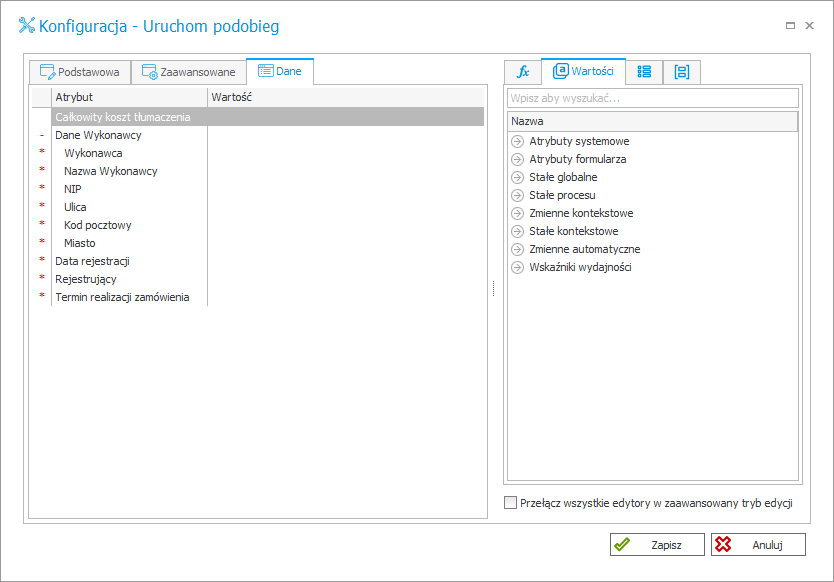
Dane
Ta zakładka umożliwia wskazanie Atrybutów, które zostaną uzupełnione podczas startowania obiegu. Na liście atrybutów pojawią się tylko te, które wynikają z konfiguracji według wskazanego w zakładce Podstawowe Obiegu oraz Typu formularza. Ustawiając Wartość któregokolwiek atrybutu można utworzyć element już z uzupełnionymi wartościami. Dzięki temu możliwe jest, na przykład, kopiowanie wartości atrybutów z elementu nadrzędnego do nowo utworzonego elementu.
Więcej informacji na temat tej akcji można znaleźć w artykule Startowanie obiegów w WEBCON BPS – akcje.